
Choisir les entrées attendues
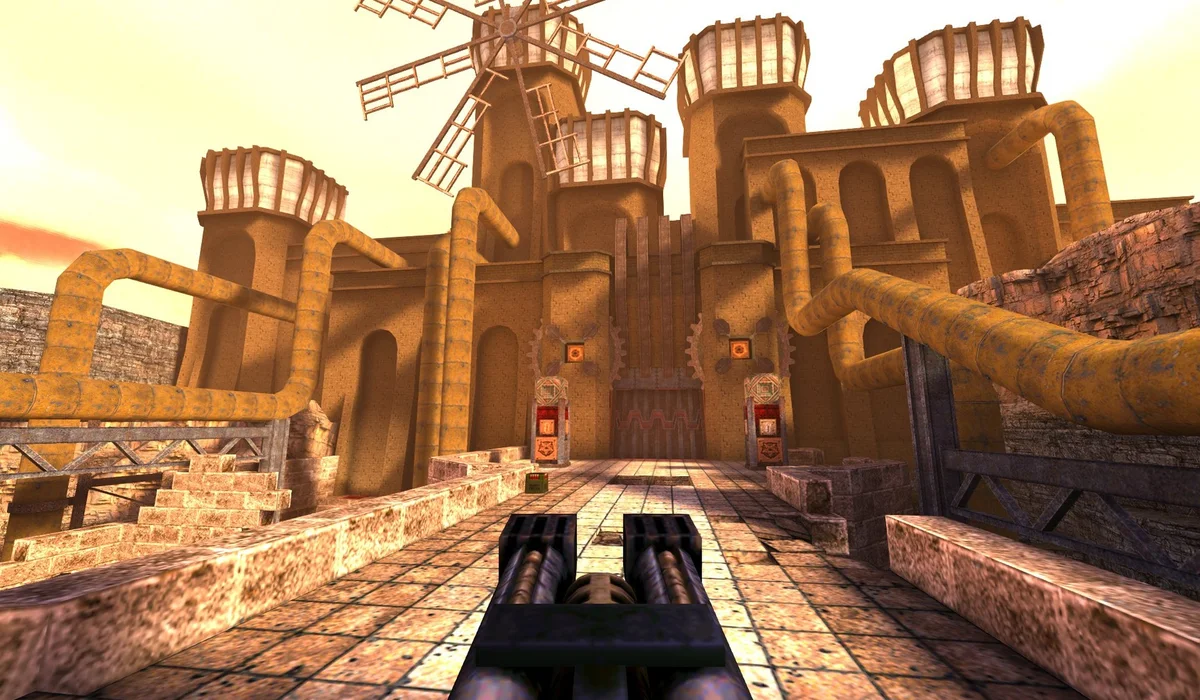
QuakeWorld, Uplink et Diablo shareware ont chacun un parcours lisible sur ordinateur avec clavier et souris. L’application s’adapte aux petits écrans, mais le projet détermine les commandes réellement disponibles.
Une autre version, comme un projet Halo axé sur le tactile, suit ses propres exigences. Lisez son guide avant de préparer des fichiers.
Démo, shareware ou arène
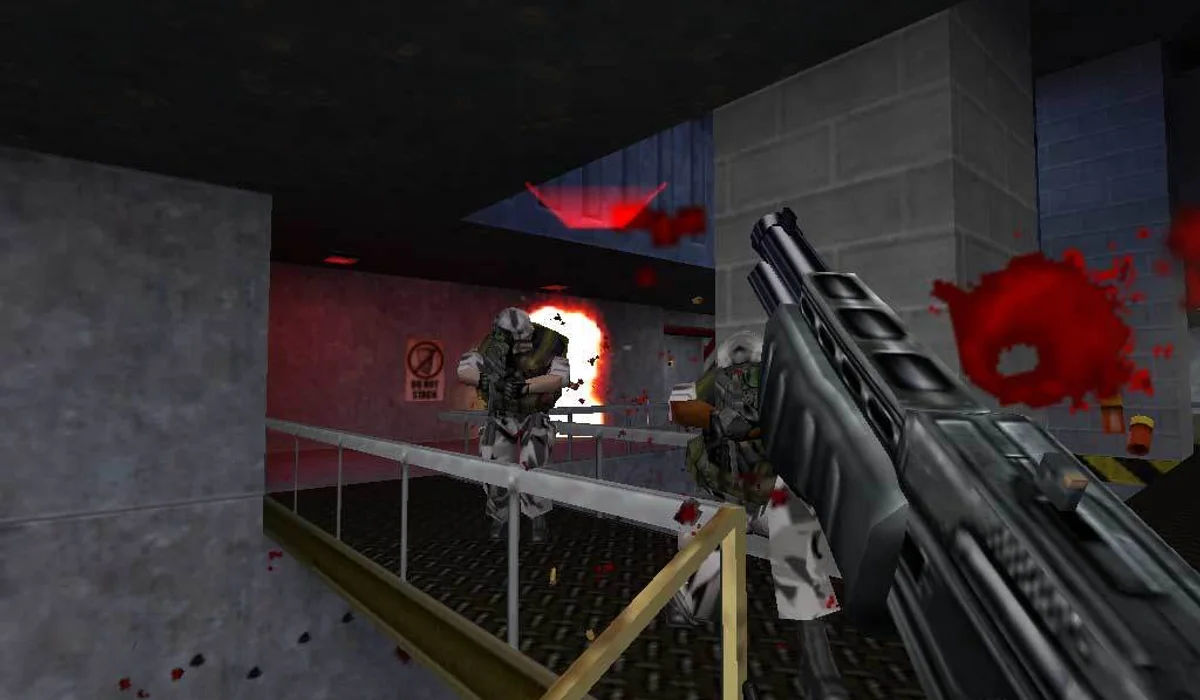
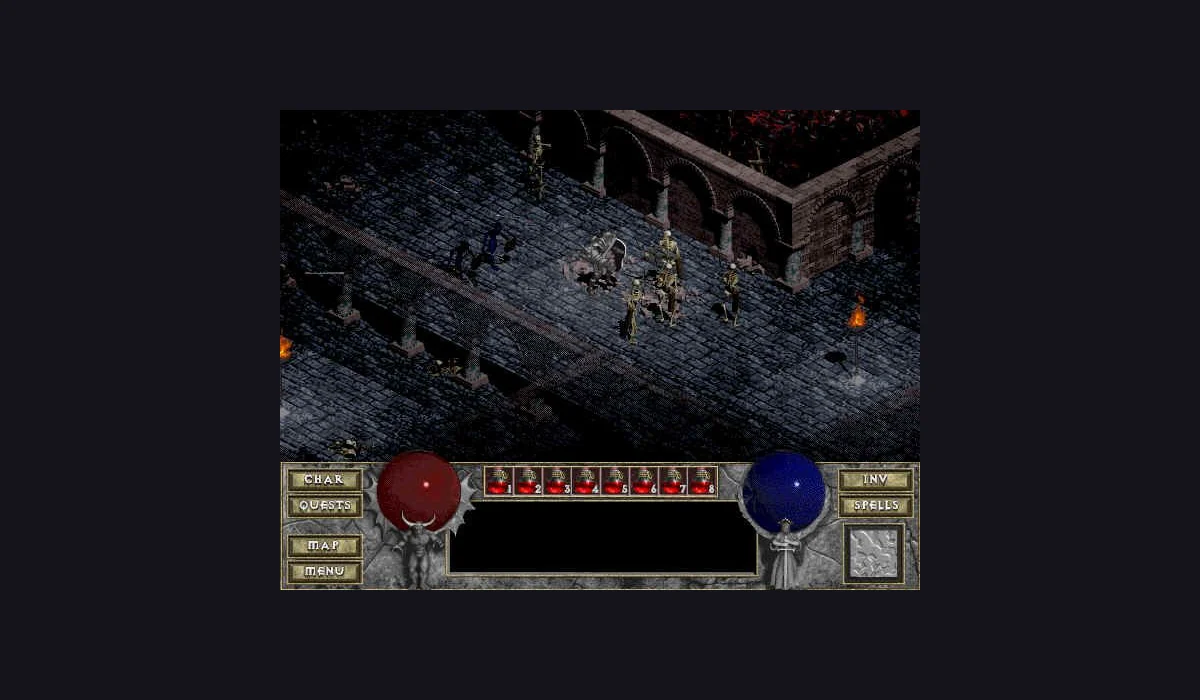
QuakeWorld rejoint un serveur. Uplink est une démo autonome dans WebXash. DiabloWeb présente Play Shareware avant la création du héros. Les imports de données complètes sont des branches différentes.
Un dossier WebXash, DIABDAT.MPQ et une image Xbox Halo ne sont pas interchangeables. Les imports ont lieu chez le projet d’origine, pas chez RadiantGames.
Téléchargement, connexion puis menu
Choisissez Uplink (45M) puis Start Demo dans WebXash. Quand le menu arrive, utilisez New game et une difficulté. Dans DiabloWeb, choisissez Play Shareware, attendez, puis Single Player et le héros. Dans q1, saisissez un nom et appuyez sur Play.
Un indicateur qui avance mérite du temps. Une connexion immobile demande une comparaison du projet dans son onglet. Un menu visible demande sa prochaine action.
Donner le focus au jeu
Cliquez dans la scène avant de déplacer le personnage. Le plein écran et la capture du pointeur sont distincts. Après Échap ou un passage vers le guide, revenez dans la fenêtre du jeu.
Les commandes de Configuration et les indications du projet sont la référence pour les touches actuelles.
Conserver les bonnes données
Les favoris de l’application stockent les liens et l’historique sur cet appareil. Les fichiers, héros et sauvegardes appartiennent au projet indépendant. Vérifiez ses fonctions d’export avant de changer de profil ou de supprimer le stockage.
Un favori ne confirme pas qu’une sauvegarde a été écrite. Ne réinitialisez pas des données pour résoudre un simple focus de clavier.
Comparer le projet d’origine
Chaque lecteur fournit Ouvrir le projet. Choisissez la même version dans cet onglet avant de comparer. Si elle y fonctionne, continuez dans la fenêtre utile plutôt que de multiplier les rechargements.
Si une partie existe déjà, gardez cette aide dans son propre onglet. Le bouton Retour retrouve des instructions, sans restaurer une scène non sauvegardée.